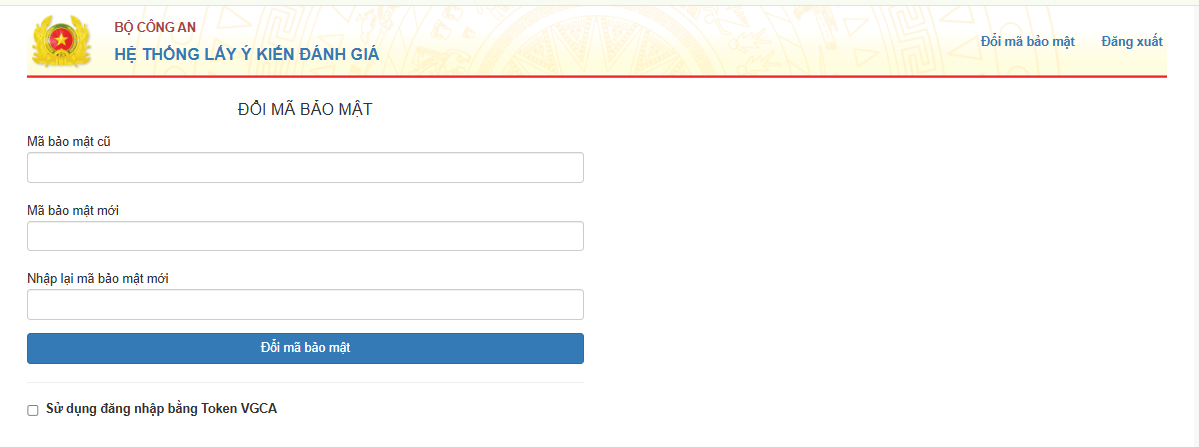
Sau khi đăng nhập vào hệ thống (bằng mật khẩu được cấp ban đầu), cán bộ thực hiện truy cập màn hình quản lý tài khoản:
Tại thanh Banner ở góc trên bên phải màn hình, nhấn chọn liên kết "Đổi mã bảo mật" (hoặc tên tài khoản đăng nhập).
Hệ thống chuyển hướng trực tiếp đến trang Quản lý mật khẩu.
Hình 1: Màn hình Đổi mã bảo mật (Mật khẩu) và Ô tích chọn Kích hoạt Token VGCA
2. THAO TÁC ĐỔI MÃ BẢO MẬT (MẬT KHẨU KHỞI TẠO)
Áp dụng khi đăng nhập lần đầu hoặc khi đơn vị cần định kỳ thay đổi mật khẩu tài khoản:
1 Các bước thực hiện:
Tại ô Mã bảo mật cũ: Nhập chính xác mật khẩu ban đầu được hệ thống cấp.
Tại ô Mã bảo mật mới: Nhập mật khẩu mới do cán bộ tự chọn (yêu cầu mật khẩu đủ độ phức tạp: có chữ hoa, chữ thường, số và ký tự đặc biệt).
Tại ô Nhập lại mã bảo mật mới: Nhập lại chính xác mật khẩu mới vừa điền.
Nhấn nút .
Hệ thống hiển thị thông báo thành công: Mật khẩu mới chính thức có hiệu lực cho các lần đăng nhập tiếp theo.
Lưu ý an toàn:
Mật khẩu khởi tạo được cấp ban đầu chỉ mang tính chất tạm thời. Đơn vị phải thực hiện đổi mật khẩu ngay trong lần đầu đăng nhập để tránh rò rỉ tài khoản.
3. THAO TÁC GẮN / KÍCH HOẠT TOKEN VGCA NGAY TẠI MỤC ĐỔI MẬT KHẨU
Ngay trên màn hình Đổi mã bảo mật, hệ thống tích hợp sẵn ô lựa chọn kích hoạt đăng nhập bằng Chữ ký số VGCA:
2 Các bước gắn Token VGCA vào tài khoản:
Cắm thiết bị USB Token VGCA của Đơn vị / Cán bộ vào cổng USB của máy tính.
Đảm bảo phần mềm VGCA Sign Service đang chạy ở khay hệ thống (System Tray).
Tại mục bên dưới nút Đổi mật khẩu, tích chọn vào ô checkbox: .
Hệ thống tự động kích hoạt tiến trình kết nối VGCA. Cửa sổ ứng dụng VGCA hiển thị yêu cầu xác nhận.
Cán bộ nhập mã PIN của USB Token VGCA để ký số xác nhận liên kết.
Hệ thống đọc Mã Serial, Tên chủ thể (Subject CN) từ USB Token và lưu thông tin liên kết trực tiếp vào máy chủ.
Thông báo hiển thị: ĐÃ LIÊN KẾT TOKEN VGCA THÀNH CÔNG!. Tùy chọn checkbox tự động giữ trạng thái được tích.
3 Thao tác Hủy gắn Token VGCA (Nếu muốn bỏ chọn):
Nếu không muốn sử dụng Token hiện tại nữa, cán bộ bỏ tích ô "Sử dụng đăng nhập bằng Token VGCA".
Hệ thống hỏi xác nhận hủy liên kết. Nhấn Đồng ý để xóa thông tin gắn Token VGCA khỏi tài khoản.
Kết quả sau khi gắn Token:
Sau khi ô checkbox "Sử dụng đăng nhập bằng Token VGCA" đã được tích thành công, ở các lần đăng nhập tiếp theo tại màn hình chính, đơn vị chỉ cần cắm USB Token và bấm nút Xác thực Token VGCA để đăng nhập nhanh mà không cần gõ mật khẩu.
4. LƯU Ý BẢO MẬT & XỬ LÝ SỰ CỐ GẮN TOKEN
Sự cố khi Gắn Token VGCA
Nguyên nhân & Cách khắc phục
Tích vào checkbox nhưng báo "Không nhận được phản hồi từ VGCASignService"
1. Máy tính chưa mở ứng dụng VGCA Sign Service.
2. Kiểm tra khay hệ thống góc dưới bên phải màn hình, nếu chưa có biểu tượng VGCA thì khởi động phần mềm VGCA Sign Service lên và thử lại.
Báo lỗi "Mã Serial Token VGCA đã được đăng ký cho tài khoản khác"
Mỗi USB Token VGCA duy nhất chỉ được liên kết với 1 tài khoản. Rút thiết bị ra và kiểm tra xem có cắm nhầm Token của đơn vị/cán bộ khác hay không.
Nhập sai Mã PIN USB Token
Nhập đúng mã PIN do Ban Cơ yếu cấp. Lưu ý nếu nhập sai quá số lần quy định (thường là 3-5 lần), Token sẽ bị khóa cứng và phải nhờ hỗ trợ mở khóa.