Đầu tiên, cán bộ đại diện Đơn vị / Tổ chức truy cập vào trang chủ Hệ thống tại địa chỉ:
https://danhgia.bocongan.gov.vn/ hoặc truy cập qua Cổng thông tin điện tử Bộ Công an
1 Thao tác chọn Phiếu khảo sát:
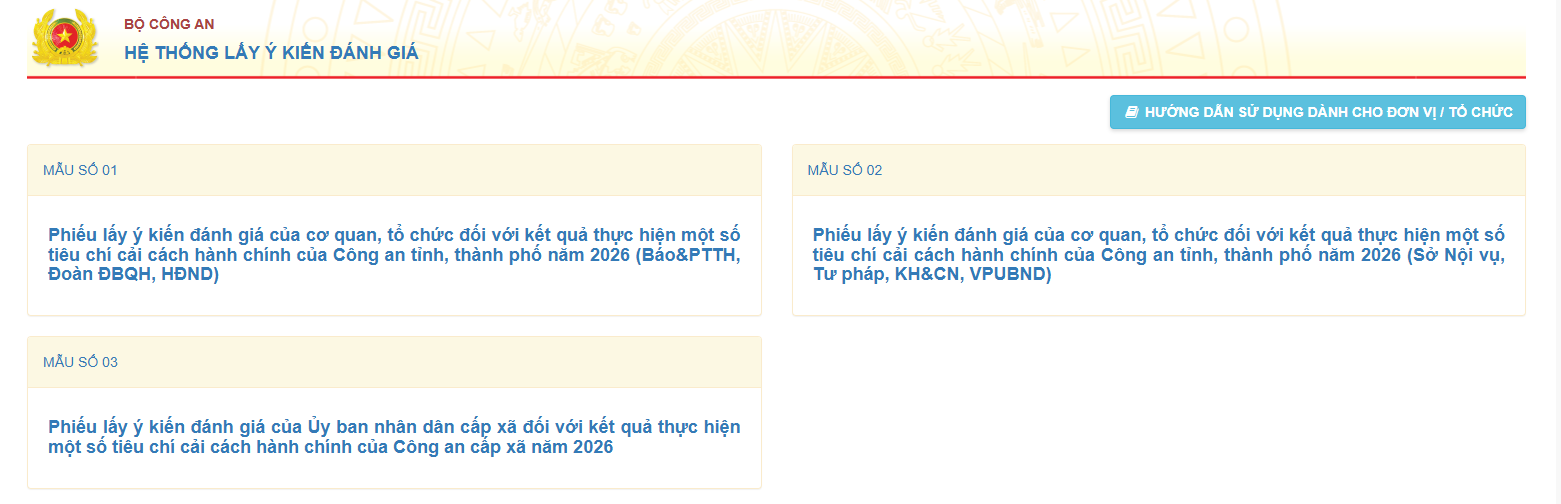
Tại màn hình Trang chủ, hệ thống liệt kê danh sách các Phiếu khảo sát / Đợt lấy ý
kiến đánh giá đang được mở (Ví dụ: PHIẾU SỐ 01: Đánh giá sự hài lòng của cá
nhân, tổ chức đối với Công an cấp xã,...).
Đơn vị / Cán bộ nhấp chuột trực tiếp vào tiêu đề Phiếu hoặc số hiệu Phiếu cần thực hiện đánh
giá.
Hệ thống tự động ghi nhận mã phiếu được chọn và chuyển tiếp sang bước Khai báo thông tin Đơn
vị.
Hình 1: Màn hình Trang
chủ hiển thị danh sách các Phiếu khảo sát lấy ý kiến đánh giá
2. CHỌN ĐƠN VỊ, TỔ CHỨC ĐƯỢC LẤY Ý KIẾN
Sau khi bấm chọn Phiếu đánh giá tại Trang chủ, hệ thống chuyển sang giao diện Khai báo thông tin
Đơn vị.
2 Thao tác chọn Đơn vị:
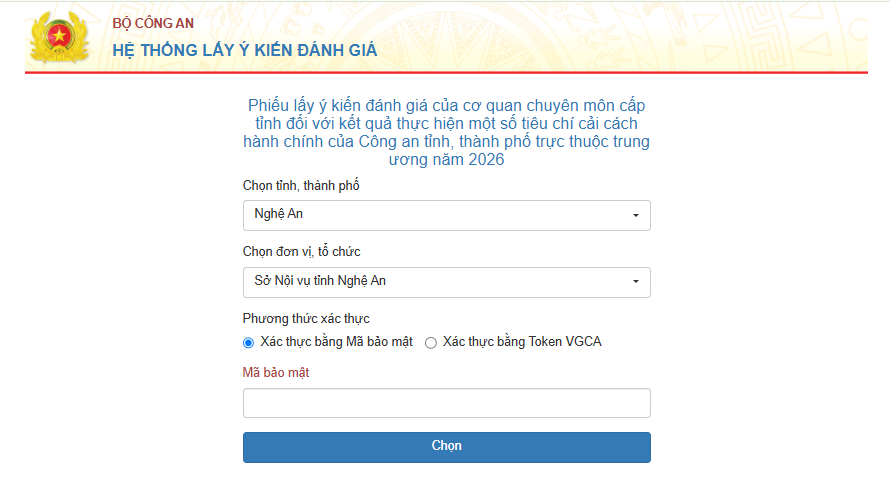
Chọn Tỉnh / Thành phố.
Tại ô Đơn vị, Tổ chức được lấy ý kiến, nhấp chọn tên Đơn vị thuộc danh sách
quản lý.
Hình 2: Giao diện lựa
chọn Đơn vị, Tổ chức thực hiện lấy ý kiến đánh giá
3. QUY TRÌNH XÁC THỰC ĐĂNG NHẬP VÀ LIÊN KẾT TOKEN VGCA
Ngay bên dưới phần chọn Đơn vị, hệ thống cung cấp giao diện xác thực đăng nhập bảo mật:
LƯU Ý BẮT BUỘC KHI ĐĂNG NHẬP LẦN ĐẦU:
Khi đăng nhập lần đầu tiên: Cán bộ/Đơn vị bắt buộc phải đăng nhập bằng
Mật khẩu đã được cấp ban đầu (mật khẩu mặc định). Hệ thống chưa
nhận dạng phương thức đăng nhập bằng Token VGCA cho tài khoản mới chưa liên kết thiết bị.
3A Đăng nhập Lần đầu tiên (Bắt buộc dùng Mật khẩu được cấp)
Tại giao diện xác thực, tích chọn phương thức "Đăng nhập bằng Mật khẩu".
Nhập chính xác mật khẩu ban đầu được cấp.
Nhấn nút .
3B Thực hiện Đổi mật khẩu & Gắn Token VGCA tại mục "Đổi mật
khẩu"
Sau khi đăng nhập thành công vào hệ thống, cán bộ bấm chọn "Đổi mã bảo mật" trên
góc phải màn hình để thiết lập bảo mật:
Đổi Mã bảo mật (Mật khẩu mới): Nhập Mã bảo mật cũ, điền Mã bảo
mật mới và bấm nút .
Gắn / Kích hoạt Token VGCA: Cắm USB Token VGCA vào máy tính, tích chọn vào
ô . Nhập mã PIN thiết bị để hệ
thống tự động liên kết Serial Chữ ký số VGCA với tài khoản.
3C Các lần Đăng nhập tiếp theo (Linh hoạt 2 phương thức)
Từ lần đăng nhập thứ hai trở đi (sau khi đã đổi mật khẩu và gắn Token VGCA thành công):
Đăng nhập bằng Mật khẩu: Tích chọn "Đăng nhập bằng Mật khẩu" và nhập mật
khẩu mới đã đổi.
Đăng nhập bằng Token VGCA: Cắm USB Token VGCA đã gắn vào máy tính, tích
chọn "Xác thực Token Chữ ký số VGCA", bấm nút và nhập mã PIN thiết bị để vào
trực tiếp.
Hình 3: Màn hình xác thực
đăng nhập Mật khẩu và Xác thực Token VGCA bảo mật
4. THỰC HIỆN TRẢ LỜI PHIẾU KHẢO SÁT CÂU HỎI
Sau khi xác thực thành công, hệ thống tải bộ câu hỏi khảo sát tương ứng với Phiếu đánh giá đã
chọn.
4A Kiểm tra & Cập nhật Thông tin Đơn vị ở phần trên cùng:
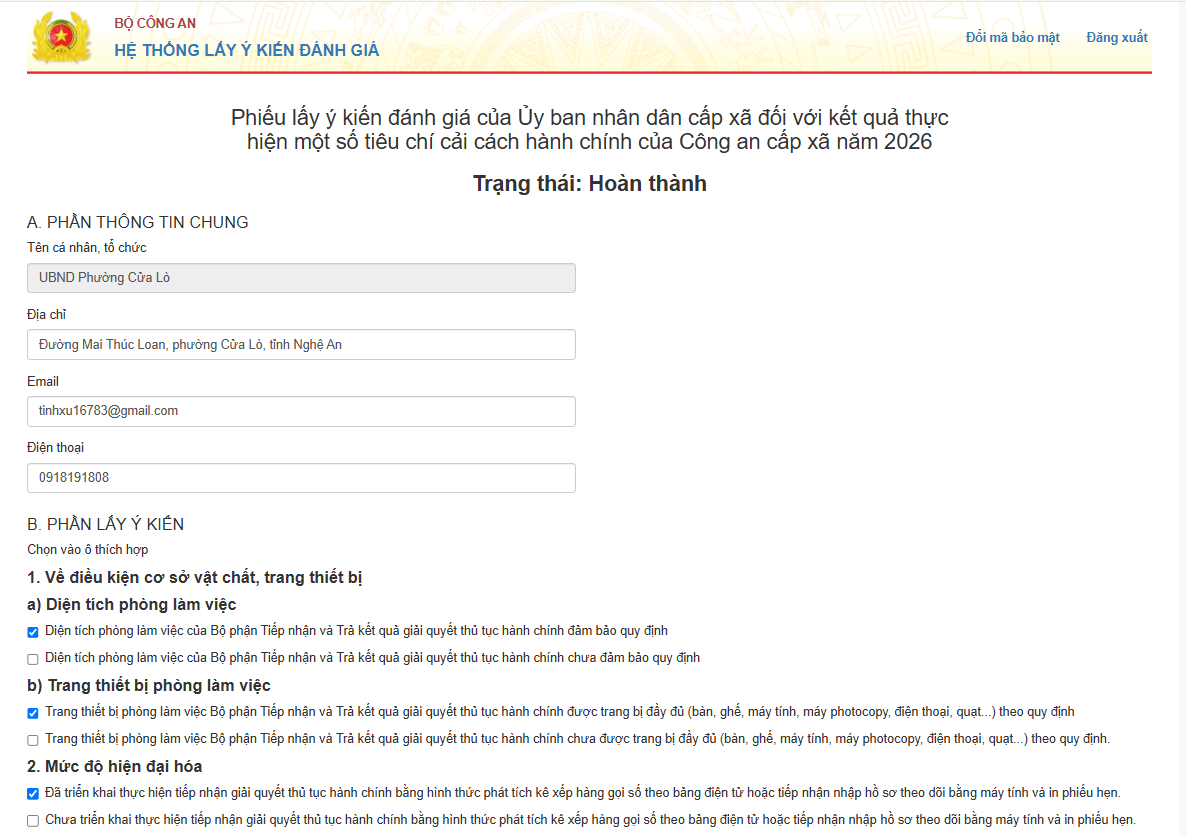
Tại phần trên cùng của phiếu khảo sát (Mục A. PHẦN THÔNG TIN CHUNG), hệ thống
hiển thị các thông tin liên hệ được khởi tạo sẵn của đơn vị:
Tên cá nhân, tổ chức: Hiển thị tên đơn vị/cá nhân được lấy ý kiến.
Địa chỉ, Email, Số điện thoại: Đơn vị có thể kiểm tra và trực tiếp
chỉnh sửa, cập nhật lại thông tin liên hệ (Địa chỉ, Email, Điện thoại) nếu
có thay đổi hoặc muốn điều chỉnh thông tin mới nhất.
4B Thao tác trả lời tiêu chí khảo sát:
Tại Mục B. PHẦN LẤY Ý KIẾN, đọc kỹ nội dung từng Câu hỏi / Tiêu chí
đánh giá.
Đánh dấu tích chọn vào phương án trả lời phù hợp.
Đối với các câu hỏi mở, nhập ý kiến nhận xét, đề xuất đóng góp cụ thể vào ô Ý kiến
đóng góp khác.
Sau khi hoàn thành tất cả các câu hỏi, nhấn nút .
Hình 4: Màn hình điền
thông tin đánh giá tiêu chí và ý kiến đóng góp
5. XÁC THỰC KÝ SỐ VÀ LƯU TẬP TIN KẾT QUẢ
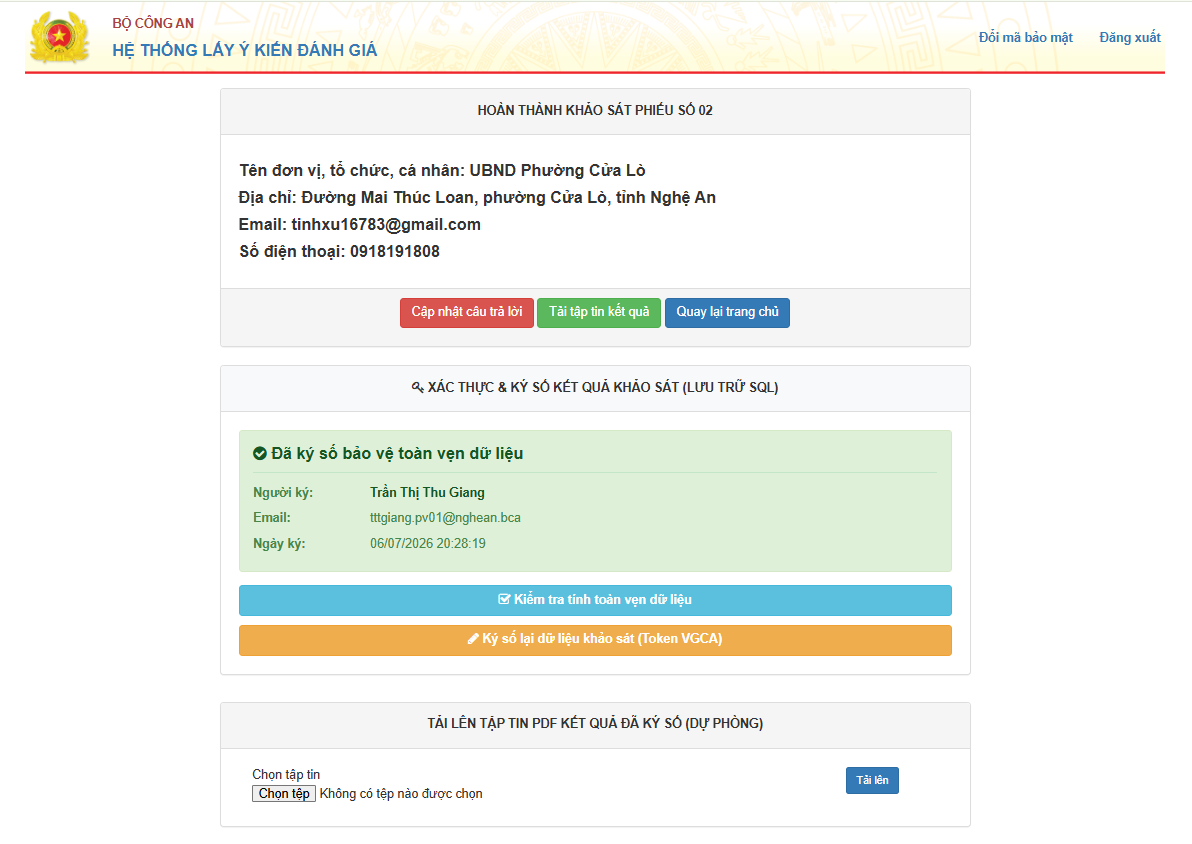
Sau khi lưu câu trả lời, màn hình Chi tiết kết quả khảo sát hiển thị. Trưởng
đơn vị hoặc đại diện được ủy quyền thực hiện ký số bảo vệ toàn vẹn dữ liệu.
5 Ký số dữ liệu khảo sát (USB Token VGCA):
Cắm thiết bị USB Token VGCA của đơn vị vào máy tính.
Tại bảng XÁC THỰC & KÝ SỐ KẾT QUẢ KHẢO SÁT, nhấn nút .
Nhập mã PIN Token VGCA. Hệ thống tự động mã hóa dữ liệu câu trả lời và lưu thông tin chữ ký
số vào máy chủ.
Sau khi ký thành công, thông báo màu xanh hiển thị: ĐÃ KÝ
SỐ BẢO VỆ TOÀN VẸN DỮ LIỆU.
Nhấn nút để xác minh.
Nhấn để lưu file báo cáo định dạng PDF/Excel của đơn vị.
Hình 5: Cửa sổ xác thực
Chữ ký số VGCA bảo vệ toàn vẹn dữ liệu kết quả đánh giá
6. XỬ LÝ SỰ CỐ THƯỜNG GẶP KHI ĐÁNH GIÁ
Hiện tượng / Lỗi
Nguyên nhân & Cách xử lý
Đăng nhập lần đầu bằng Token VGCA không thành
công
Lý do: Tài khoản lần đầu khởi tạo chưa được gắn mã Token VGCA vào
hệ thống. Xử lý: Bắt
buộc đăng nhập lần đầu bằng Mật khẩu ban đầu
được cấp, sau đó truy cập mục Đổi mã bảo mật để liên kết USB Token
VGCA.
Không thấy tên Đơn vị/Tổ chức trong danh sách
Liên hệ Quản trị để kiểm tra xem đơn vị đã được bổ
sung vào Danh mục Đơn vị chưa.
Không nhấn ký số VGCA được
1. Kiểm tra thiết bị USB Token đã cắm chắc chắn vào máy tính chưa.
2. Đảm bảo phần mềm VGCA Sign Service đang chạy ở khay hệ thống
(System Tray).
Báo lỗi "Đợt đánh giá đã kết thúc"
Đợt khảo sát đã quá hạn. Đơn vị liên hệ Quản trị Root để xin gia hạn thời
gian nếu có lý do chính đáng.